
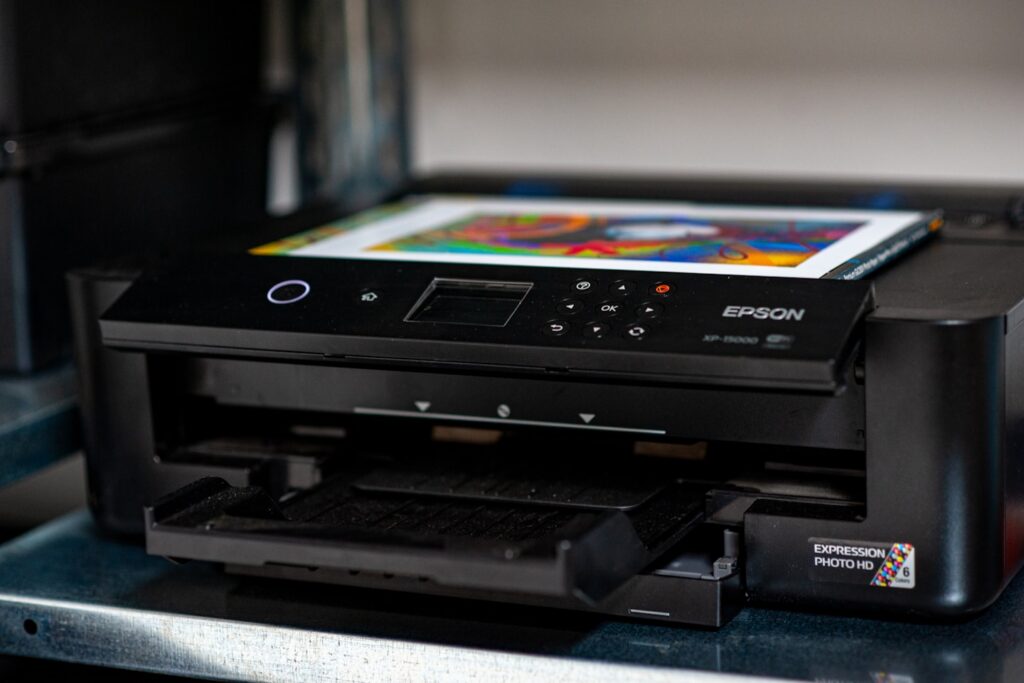
Dans l’univers du scanner, où chaque seconde compte, Phoenix Scan s’impose comme un outil de choix pour les professionnels et les passionnés, balayant les frustrations liées aux pannes intempestives et aux erreurs mystérieuses. À la croisée de la technologie avancée et d’une interface fluide, son fonctionnement agile facilite la numérisation, mais les défaillances ne sont jamais loin quand on le sollicite à fond. Face aux imprévus, comprendre le fonctionnement Phoenix Scan reste la clé pour déployer des solutions efficaces et un dépannage Phoenix Scan rapide, évitant ainsi les longues heures d’attente et d’incertitude.
Phénomène souvent mal maîtrisé, la panne Phoenix Scan nécessite pourtant un savoir-faire précis, qui va au-delà du simple redémarrage. Diagnostic en moins de deux minutes, correctifs automatisés, intervention ciblée : autant d’armes dans l’arsenal d’un support technique Phoenix Scan bien rodé, idéal pour accompagner les utilisateurs au quotidien. Ce guide Phoenix Scan propose une exploration complète, des erreurs les plus fréquentes aux astuces de maintenance Phoenix Scan pour assurer un flux de travail fluide et sans accroc.
Comprendre le fonctionnement Phoenix Scan pour une utilisation sans faille
Au cœur du fonctionnement Phoenix Scan réside un système ingénieux mêlant diagnostics automatisés et corrections instantanées. Cet outil ne se contente pas d’accepter passivement le signal de numérisation ; il scrute, teste et analyse en temps réel la chaîne complète, du matériel au logiciel, jusqu’au réseau et à la destination des fichiers.
- Détection rapide : en moins de 120 secondes, Phoenix Scan identifie la source des blocages (connexion, driver, ou réseau).
- Correction automatisée : via des modules tels que RapidoScan ou AutoCorriger, la réparation s’applique immédiatement, évitant une intervention manuelle fastidieuse.
- Surveillance continue : outils comme Vérifiscan assurent une vigilance constante sur les paramètres critiques, détectant les anomalies avant qu’elles ne deviennent des pannes.
Ce fonctionnement proactif transforme le scanner en un acteur intelligent du flux documentaire, minimisant ainsi les risques et maximisant la disponibilité.
Catalogue des erreurs Phoenix Scan les plus fréquentes et leurs diagnostics éclair
Les messages d’erreur Phoenix Scan peuvent sembler cryptiques, mais se résument souvent à quelques causes principales. Voici la liste essentielle à connaître pour un dépannage Phoenix Scan efficace :
- Ordinateur non détecté : souvent lié à une IP non attribuée ou un port réseau bloqué.
- Application HP Scan introuvable : association logicielle cassée ou pilote désinstallé.
- Échec d’envoi vers e-mail : problème d’authentification SMTP ou routeur mal configuré.
- Bouton physique inactif : mapping matériel incorrect dans le logiciel.
- Déconnexions répétées : alimentation instable ou firmware obsolète.
| Erreur Phoenix Scan | Cause fréquente | Solution rapide |
|---|---|---|
| Ordinateur non détecté | IP non assignée / Port bloqué | Relancer service réseau + module RapidoScan |
| Application HP Scan introuvable | Logiciel non enregistré | Réinstaller ou utiliser AutoCorriger |
| Échec d’envoi par e-mail | Problème SMTP / pare-feu | Vérifier configuration + lancer ScanSûr |
| Bouton inactif | Mappage incorrect | Réassigner avec CorrectScan |
| Déconnexions fréquentes | Problème alimentation / firmware | Mettre à jour firmware + vérifier alimentation |
Solutions Phoenix Scan adaptées aux pannes les plus courantes
Identifier le souci grâce à un diagnostic rapide est une chose – le résoudre efficacement en est une autre. Les solutions Phoenix Scan intelligentes tirent parti de l’automatisation et d’un support technique ciblé pour restaurer la productivité sans délai.
- RapidoScan : lance automatiquement une vérification complète et établit un diagnostic précis.
- AutoCorriger : restaure l’association logicielle entre l’application et le pilote en un clic.
- ScanFix : remet en configuration les paramètres réseau et l’alimentation pour un fonctionnement optimal.
- CorrectScan : réadapte la configuration du bouton physique pour rétablir son fonctionnement.
- Support technique Phoenix Scan : disponible en ligne avec guides et assistance pour interventions spécifiques ou cas complexes.
Multipliant les effets, ces outils réduisent considérablement la durée des interruptions et limitent le recours au dépannage manuel laborieux.
Automatisation et maintenance Phoenix Scan : comment garder votre scanner Phoenix toujours opérationnel
Automatiser la maintenance Phoenix Scan, c’est réduire drastiquement les erreurs récurrentes et préserver le flux documentaire. Trois outils phares sont combinés pour ce résultat :
- DétecteScan : cartographie en temps réel l’état des scanners et repère les écarts.
- ExpressScan : déploie des profils standards de numérisation, personnalisés selon les besoins.
- ScanSûr : assure une sécurité renforcée des transferts de fichiers sensibles.
Le gain pour une entreprise est tangible : baisse des tickets d’incidents, meilleure traçabilité et conformité accrue aux normes de sécurité, tout en délestant les équipes techniques.
| Outil Phoenix Scan | Fonction principale | Avantage clé |
|---|---|---|
| DétecteScan | Détection d’erreurs en temps réel | Anticipation des pannes et gain de temps |
| ExpressScan | Déploiement de profils standardisés | Simplification et homogénéité des flux |
| ScanSûr | Sécurisation des transferts de fichiers | Protection renforcée des données sensibles |
Phénix Scan : un guide complet face aux pannes fréquentes et erreurs Phoenix Scan
Face à l’imprévisible, il faut une méthode. Ce guide Phoenix Scan rassemble toutes les solutions pour anticiper, corriger et prévenir les incidents liés à cet outil clé. À garder précieusement en favoris pour ne jamais être pris au dépourvu.
- Vérification rapide : toujours commencer par inspecter la connexion physique et le réseau.
- Exécuter un diagnostic : utiliser RapidoScan pour un état des lieux automatique.
- Appliquer une correction : en fonction du verdict, lancer AutoCorriger ou ScanFix.
- Rechercher un support technique Phoenix Scan : en cas d’échec, consulter la documentation officielle et ses FAQ.
- Mise à jour régulière : maintenir les pilotes et logiciels à jour évite 70 % des pannes.
Ce guide, en mettant l’accent sur l’autonomie et la rapidité, fait de la maintenance Phoenix Scan un jeu d’enfant, même quand l’angoisse de la panne s’invite.
Comparaison Phoenix Scan et alternatives pour dépannage scanner Phoenix
Si Phoenix Scan s’impose par son efficacité, il reste utile de connaître les alternatives disponibles sur le marché, en particulier pour la maintenance et le support technique Phoenix Scan.
| Outil | Fonction | Points forts | Limites |
|---|---|---|---|
| Phoenix Scan | Diagnostic et correction automatisés | Rapidité, intégration complète | Peut nécessiter des compléments en cas de panne matérielle |
| Reapee Scan | Scan manga, maintenance limitée | Communauté active | Fiabilité variable, surtout pour les pannes critiques |
| Crunchyscan | Scans manga et diagnostic | Support technique dédié, mises à jour fréquentes | Plus axé sur les plateformes manga que sur le scanner physique |
FAQ Diagnostic et dépannage Phoenix Scan
- Comment détecter rapidement une panne Phoenix Scan ?
Utilisez le module RapidoScan pour un diagnostic automatisé en moins de 2 minutes, identifiant la source précise du blocage. - Mon bouton de numérisation ne répond plus, que faire ?
Employez CorrectScan pour vérifier et corriger le mapping matériel/logiciel, suivi d’AutoCorriger pour restaurer les associations. - Puis-je automatiser la maintenance sur plusieurs scanners simultanément ?
Oui, ExpressScan et Efficiscan permettent de déployer des profils standardisés en lot, facilitant la gestion à grande échelle. - Où trouver un guide complet pour Phoenix Scan ?
Le guide officiel disponible en ligne propose des captures, scripts et tutoriels pour une maintenance autonome et efficace. - Que faire en cas d’erreur d’envoi par e-mail via le scanner ?
Contrôlez la configuration SMTP avec Vérifiscan, testez l’envoi manuel, puis activez ScanSûr pour sécuriser les transmissions.